SketchUp: modelado 3D desde el primer rectángulo hasta la presentación
El modelado en SketchUp consiste en dibujar caras planas y darles volumen con Empujar/Tirar; después se mueven, giran, escalan y agrupan hasta completar el edificio, el mueble o el terreno. Con seis atajos, las medidas tecleadas y un uso ordenado de grupos y componentes se puede levantar una casa sencilla y exportarla como imagen o modelo 3D.
- Tema
- Modelado 3D
- Actualizado
- Lectura
- 9 min
- Estudio
- Morales Arch & Design
En este artículo
- Qué es el modelado en SketchUp y para qué se usa
- Versiones de SketchUp y qué hace falta para empezar
- Interfaz y navegación antes de dibujar
- SketchUp: modelado 3D paso a paso
- Medidas exactas, inferencias y guías
- Grupos, componentes y etiquetas
- Materiales, sombras, exportación y render
- Modelado 3D arquitectónico: SketchUp en el flujo profesional
- Errores habituales y cómo aprender más rápido
- Preguntas frecuentes
Qué es el modelado en SketchUp y para qué se usa
SketchUp es un programa de modelado 3D pensado para pasar rápido de una idea a un volumen que se puede mirar desde cualquier lado. Su punto fuerte es la velocidad: en poco tiempo se obtiene un modelo claro y, a partir de él, planos 2D como plantas y alzados con la información necesaria.
Lo emplean arquitectos, ingenieros, interioristas y paisajistas. También aparece en urbanismo, topografía, equipamiento, diseño de producto y videojuegos. Un mismo archivo puede contener un edificio, el terreno donde se apoya y el mobiliario, de modo que sirve tanto para estudiar unos planos de casas como para probar un diseño de muebles a medida.
El programa nació en @Last Software, empresa vinculada a Brad Schell y Joe Esch, en 1999. Google lo compró en 2006 y Trimble lo tiene desde 2012. Se le atribuyen unos 32 millones de usuarios.
Versiones de SketchUp y qué hace falta para empezar
La versión gratuita basta para aprender y hacer los primeros ejercicios. Pro añade las funciones que se necesitan al trabajar para clientes.
| Versión | Para quién | Cómo funciona |
|---|---|---|
| SketchUp Free | Principiantes y uso ocasional | En el navegador; sucede a SketchUp Make, cuya última edición fue la de 2017. También funciona en Linux a través del navegador |
| SketchUp for Schools | Estudiantes | Edición educativa |
| SketchUp Pro | Profesionales | Programa de escritorio para Windows y Mac, por suscripción, sin versión para Linux. El paquete ha incluido LayOut y Style Builder, además de las extensiones |
Los usuarios antiguos pueden conservar una licencia Classic. La cuenta es un Trimble ID, que abre también Trimble Connect, la biblioteca de modelos 3D Warehouse y el catálogo Extension Warehouse. Antes de instalar la versión de escritorio hay que comparar el equipo con los requisitos de hardware oficiales de esa edición; después se descarga, se instala y se activa con la cuenta.
Interfaz y navegación antes de dibujar
Al abrir un archivo nuevo, lo primero es elegir la plantilla y las unidades de medida. Conviene dejarlo resuelto entonces, porque todas las cotas que se tecleen dependen de ello.
El espacio de trabajo se reparte así:
- Área de dibujo en el centro y barra de herramientas arriba.
- Paneles laterales con materiales, estilos, etiquetas e información del modelo.
- Barra de estado abajo, con la ayuda de la herramienta activa.
- Cuadro de valores en la esquina inferior derecha, donde se escriben las medidas exactas.
Antes de modelar hay que soltarse con tres movimientos de cámara. Orbitar gira la vista alrededor del modelo, Panorámica la desplaza lateralmente y Zoom acerca o aleja. Se usan sin parar mientras se dibuja: es la única manera de comprobar que una línea está donde parece y de entender el volumen.
SketchUp: modelado 3D paso a paso
El dibujo arranca con figuras planas. El rectángulo se traza con dos clics en esquinas opuestas; el círculo, con el centro y el radio; el polígono permite otras bases. Empujar/Tirar levanta cualquiera de esas caras. Un polígono extruido se convierte en un prisma con tantas caras laterales como lados tenía.
| Herramienta | Atajo | Qué hace |
|---|---|---|
| Línea | L | Dibuja aristas y cierra caras |
| Rectángulo | R | Crea una cara con dos clics |
| Empujar/Tirar | P | Da volumen a una cara |
| Mover | M | Desplaza objetos, líneas o vértices |
| Rotar | Q | Gira a partir de un punto y un ángulo |
| Cubo de pintura | B | Aplica un material |
Escalar completa las transformaciones: muestra unas cajas de control alrededor del objeto y cambia sus dimensiones por eje.
Primer ejercicio: un cubo
Se dibuja un cuadrado con Línea, cerrando los cuatro lados hasta que aparezca la cara. Con Empujar/Tirar se sube esa cara y ya hay un cubo. Es poco, pero enseña la lógica del resto.
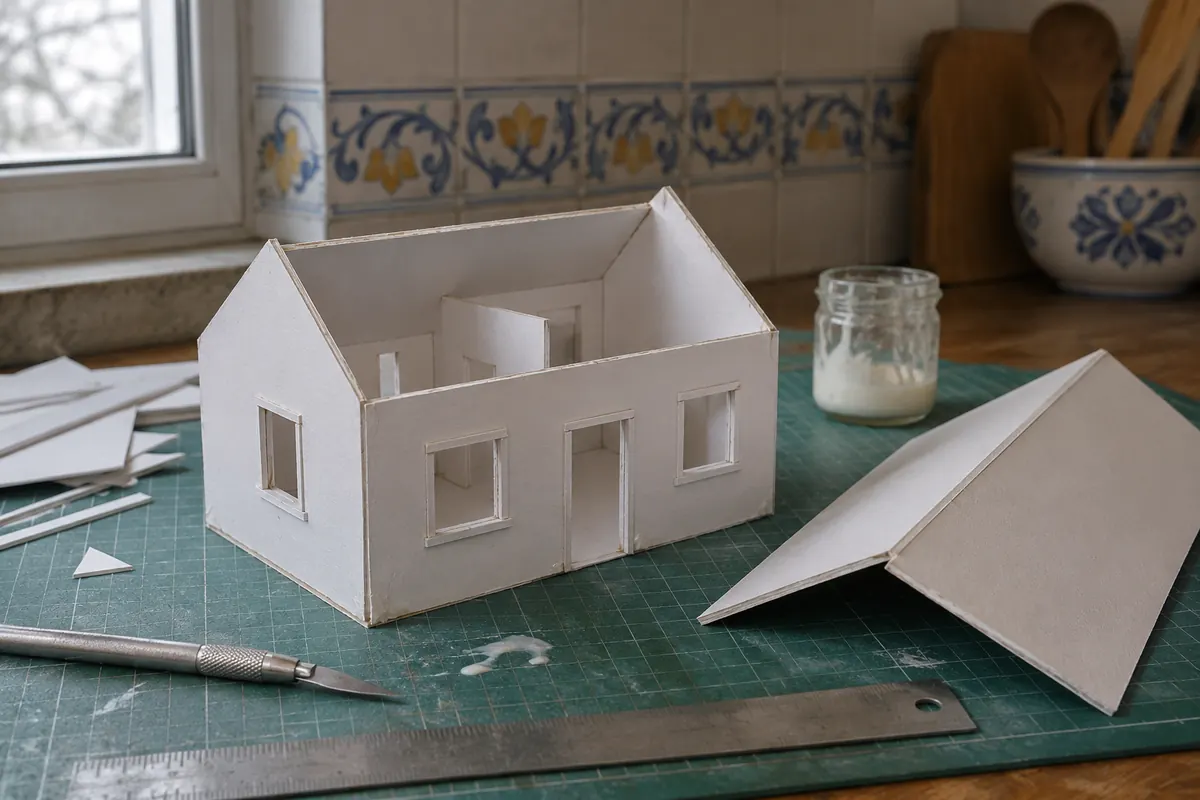
Segundo ejercicio: una casa sencilla
- Trazar la planta con Rectángulo.
- Levantar el volumen con Empujar/Tirar.
- Dibujar el tejado con Línea sobre el volumen.
- Corregir proporciones moviendo líneas y vértices.
Medidas exactas, inferencias y guías
SketchUp permite trabajar a escala desde el primer trazo. Con una herramienta activa se teclea la dimensión o la distancia, que aparece en el cuadro de valores. Las restricciones de ejes mantienen la dirección mientras se dibuja o se mueve algo.
Las inferencias son los puntos de referencia que el cursor detecta sobre la geometría existente. Aprender sus colores evita muchas caras que no cierran:
| Señal en pantalla | Significado |
|---|---|
| Círculo verde | Punto final |
| Círculo azul | Punto medio |
| Rombo azul | Punto sobre una forma |
| X roja | Intersección |
| Cuadrado rojo | Punto sobre línea o curva |
Las guías ayudan a colocar huecos, ejes o piezas en un punto exacto y funcionan muy bien combinadas con las inferencias. En una reforma de una vivienda esa exactitud es la que permite usar el modelo a escala.
Grupos, componentes y etiquetas
Un grupo reúne varios objetos y aísla su geometría del resto. Un componente es un objeto pensado para reutilizarse y duplicarse. Los dos se crean con el botón derecho sobre la selección, con Hacer grupo o Hacer componente.
La copia de un grupo es independiente del original: cambiar uno no altera el otro. Los componentes se insertan desde la ventana Componentes y rinden más en proyectos grandes y complejos.
Las etiquetas separan los elementos del modelo por categorías y mantienen manejable el archivo cuando crece.
Materiales, sombras, exportación y render
Los materiales se eligen en la biblioteca incorporada, que se abre desde el icono de paleta de la barra derecha, y se aplican con el Cubo de pintura. También se pueden importar texturas propias.
En Ventana > Sombras se fijan la hora y la fecha para simular la luz, y se ajustan oscuridad y suavidad. La niebla está en Ventana > Estilos > Edición; su densidad y su color dan profundidad a la vista. Los estilos definen la apariencia y las escenas guardan los encuadres de cámara.
Antes de renderizar hay que decidir el ángulo, la iluminación y el entorno o fondo. El programa por sí solo da una imagen básica; para un acabado fotorrealista se recurre a un motor externo, como se explica en qué es un render. Entre los compatibles están V-Ray, Enscape, Lumion, Corona, D5 Render, KeyShot, Kerkythea y Twilight Render.
Las salidas están en Archivo > Exportar: una imagen 2D con la resolución que se elija, una animación con la cámara en órbita o el modelo.
- Imagen: JPEG, PNG, TIFF y BMP.
- Modelo 3D: STL, OBJ, FBX, 3DS y KMZ.
- Intercambio y documentación: DWG, DXF y PDF.
Modelado 3D arquitectónico: SketchUp en el flujo profesional
Algunos estudios grandes usan SketchUp a diario para enseñar alternativas al cliente con rapidez. El cambio se ve al momento, y eso acorta la coordinación y la aprobación.
En visualización el recorrido habitual empieza con la geometría en SketchUp, pasa a 3ds Max para texturas, luces, mobiliario y entorno, y termina en Corona Renderer. Si hace falta realidad virtual, se añade Unreal Engine. Hay equipos que vuelven a modelar el edificio completo aunque reciban un archivo del proyectista, porque prefieren partir de una base sólida; es un trabajo propio del infografista 3D.
El programa importa y exporta con AutoCAD, Revit y 3ds Max. Puede servir como entrada al BIM: el modelo se prepara en SketchUp y alimenta después aplicaciones más pesadas. La integración con Google Earth geolocaliza la propuesta y la muestra en su contexto real.
Las extensiones amplían lo que trae de serie. Están escritas en Ruby y se reúnen en Extension Warehouse desde 2013.
Errores habituales y cómo aprender más rápido
Que sea fácil no significa que se pueda improvisar. Para sacarle partido hay que conocerlo a fondo, y los fallos de los principiantes se repiten.
- Arrastrar con el botón pulsado. Casi todas las herramientas funcionan con clic y soltar.
- Mover algo sin querer. La selección se mantiene al cambiar de herramienta, así que conviene revisarla antes de cada operación.
- Deshacer sin cancelar. Primero se pulsa ESC para cortar la operación en curso. Las escenas, la selección y la órbita no siempre se recuperan con Deshacer.
- Curvas con demasiados segmentos. La segmentación de arcos y círculos cuesta cambiarla después de extruir. Se reduce antes, junto con la geometría que no aporta nada.
La práctica continua pesa más que el acabado: los primeros modelos no tienen que salir perfectos. Las tarjetas de referencia rápida oficiales reúnen iconos y atajos, y para las dudas hay tutoriales, vídeos y un foro de la comunidad.
Preguntas frecuentes
¿Es fácil SketchUp para un principiante?
Sí. Se empieza con pocas herramientas (Línea, Rectángulo, Empujar/Tirar y Mover) y abundan los tutoriales y los foros. Dominarlo para uso profesional exige práctica constante.
¿Hay una versión gratuita?
SketchUp Free funciona en el navegador y alcanza para aprender. La suscripción Pro añade el programa de escritorio y más funciones.
¿Qué diferencia hay entre grupo y componente?
El grupo aísla un conjunto de objetos y sus copias son independientes. El componente está pensado para insertarlo varias veces desde su ventana.
¿Sirve SketchUp para arquitectura profesional?
Sí, para estudiar alternativas, preparar plantas y alzados, levantar la base de una visualización y alimentar herramientas BIM más pesadas.
¿Qué motores de render se usan con SketchUp?
V-Ray, Enscape, Lumion, Corona, D5 Render, KeyShot, Kerkythea y Twilight Render, entre otros.
¿Qué formatos exporta?
Imágenes en JPEG, PNG, TIFF o BMP y modelos en STL, OBJ, FBX, 3DS o KMZ. También DWG, DXF y PDF para el intercambio con otros programas.
 Planos de casas: tipos, símbolos y cómo leerlos
 Diseño de muebles a medida: cómo hacerlo paso a paso
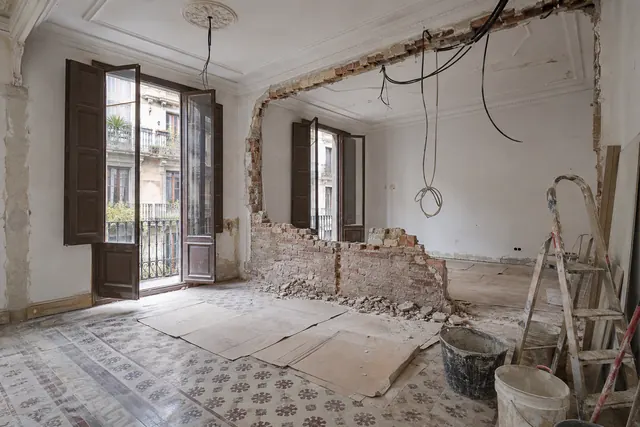 Reforma de una vivienda: cómo planificarla paso a paso