SketchUp modélisation 3D : de l'empreinte au toit d'une maison
Modéliser dans SketchUp consiste à fermer un contour avec des lignes pour obtenir une face, puis à donner du volume à cette face avec Pousser/Tirer. Pour une maison, on part de l'empreinte au sol, on la subdivise, on monte chaque partie à sa hauteur, puis on range murs, étages et toit dans des groupes séparés.
- Thème
- Modélisation 3D
- Mis à jour
- Lecture
- 10 min
- Studio
- Morales Arch & Design
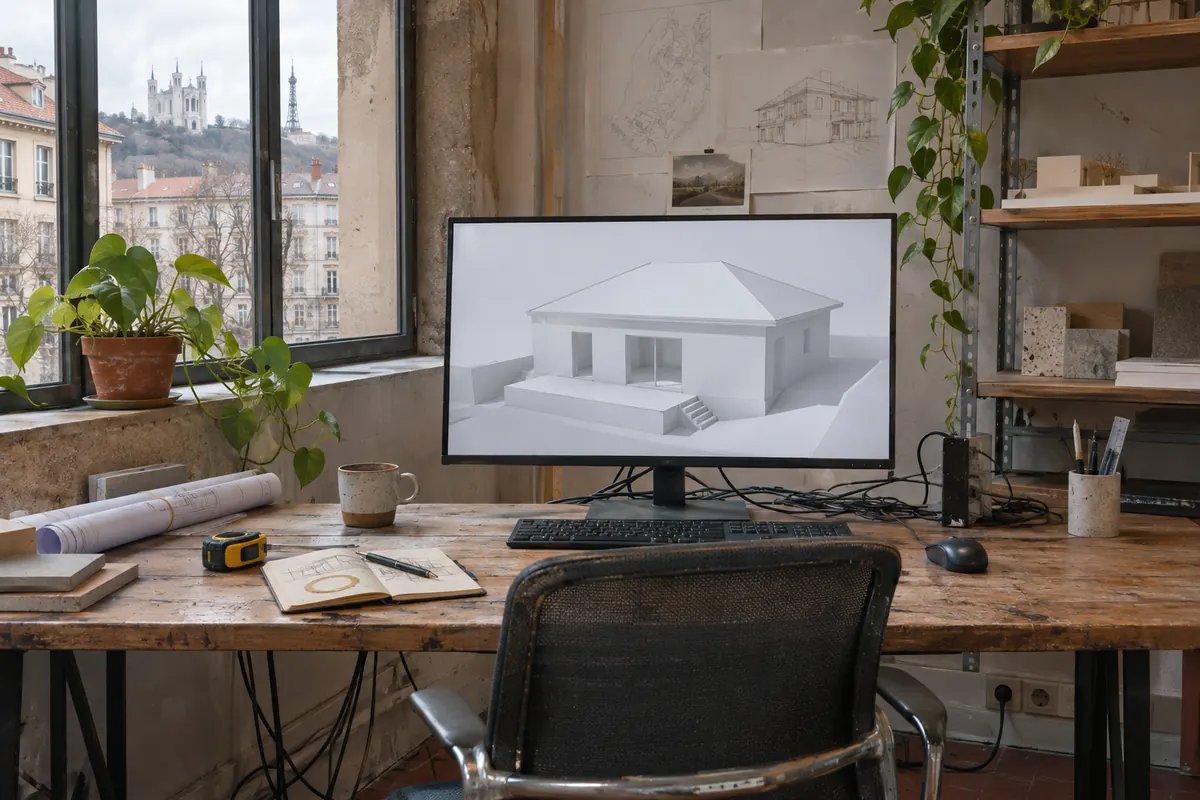
Dans cet article
- À quoi sert la modélisation SketchUp
- Préparer son fichier avant de dessiner
- Arêtes, faces et outils de base en modélisation 3D SketchUp
- Dessiner juste grâce aux inférences et au clavier
- Modéliser une maison dans SketchUp pas à pas
- Groupes, composants et balises pour un modèle propre
- Erreurs fréquentes en modélisation SketchUp et corrections
- Bibliothèques, LayOut et choix de la version
- Questions sur SketchUp et la modélisation
À quoi sert la modélisation SketchUp
SketchUp est un modeleur 3D créé en 2000, passé par Google et aujourd'hui édité par Trimble. Son principe tient dans le poussé-tiré : on dessine une surface, on la saisit, elle devient un volume. Les fichiers portent l'extension .skp. AutoCAD est, lui, un outil de dessin 2D au format DWG.
Architectes, décorateurs et artisans s'en servent pour explorer un espace, contrôler une implantation ou comparer des variantes, puis pour produire des vues à présenter au client. C'est une façon de conduire une modélisation 3D en architecture directement en volume.
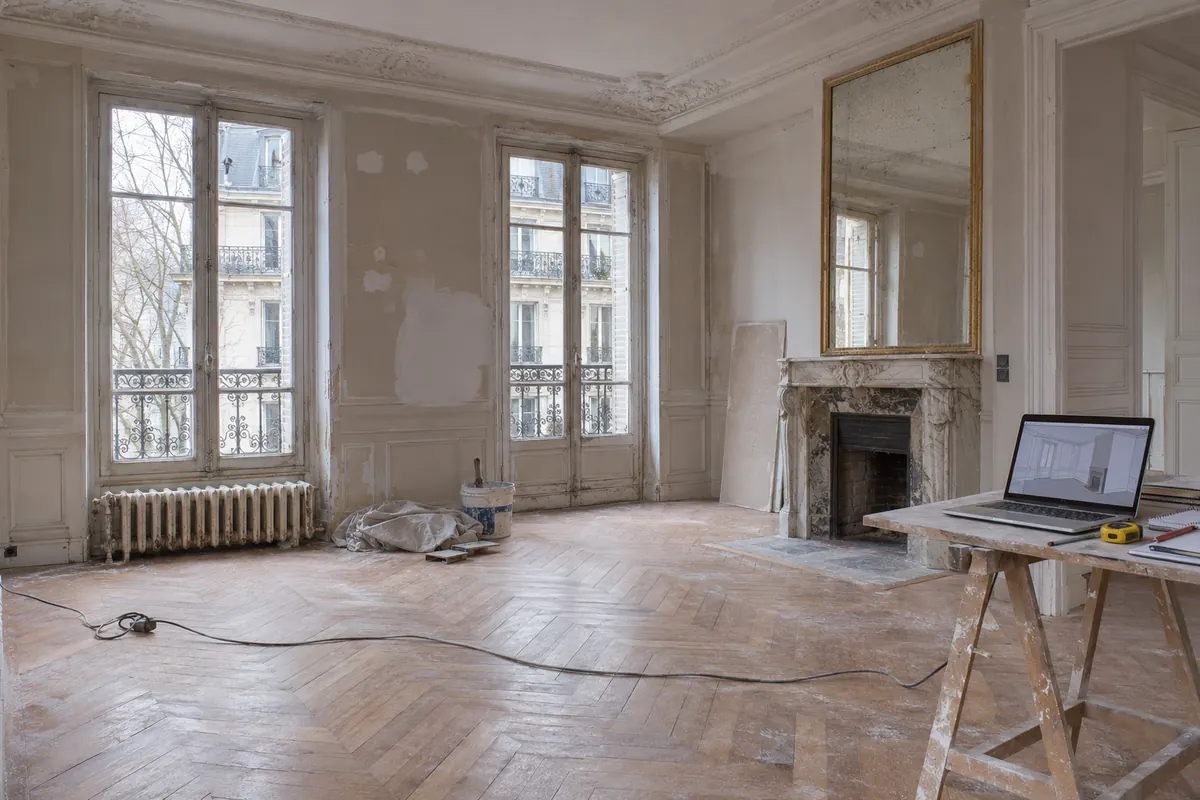
Un modèle réel mélange en permanence dessin, changements de vue, composants et rangement. Mieux vaut donc progresser du simple au complexe, avec une boîte percée avant la maison à étages.
Préparer son fichier avant de dessiner
Choisissez d'abord le gabarit, car ses unités sont celles du champ Mesures, où s'affichent et se saisissent les cotes. Travaillez ensuite en dimensions réelles dès le premier trait : une porte se dessine à sa vraie largeur, un mur à sa vraie épaisseur.
Si vous n'avez jamais ouvert le logiciel, passez par les « Premiers pas » de l'aide officielle, qui traitent l'interface, les préférences et la gestion des fichiers. L'apprentissage se poursuit dans cet ordre :
- dessin de base, avec les lignes, les faces et les volumes ;
- affichage du modèle et styles ;
- matières, textures et environnements ;
- organisation avec l'Outliner, le Classifier et les balises.
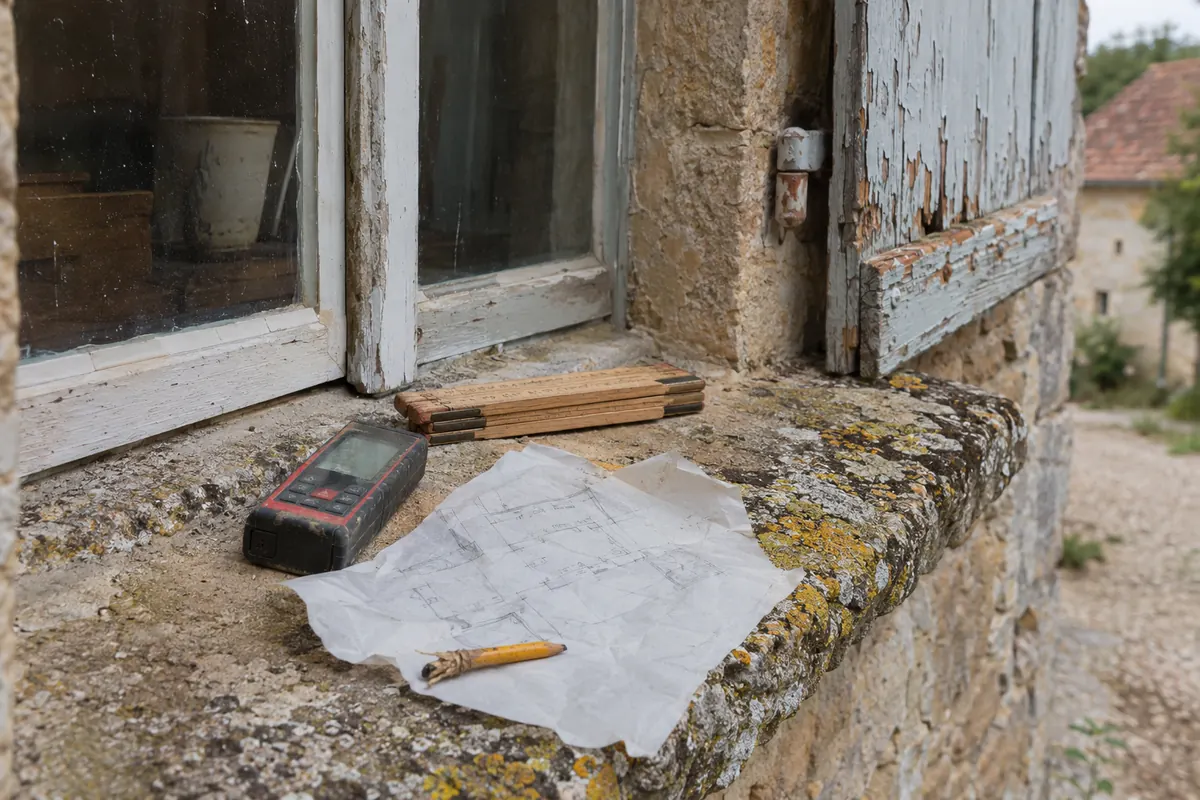
Pour une construction existante, réunissez vos mesures extérieures avant de commencer. Si aucune cote globale n'est accessible, partez de la taille d'une brique, ou d'une photo où figure un objet ou une personne de dimension connue. Le résultat reste une estimation, à garder en tête quand on cote le modèle.
Arêtes, faces et outils de base en modélisation 3D SketchUp
Toute géométrie SketchUp repose sur des arêtes. Dès que des lignes ferment un contour, une face apparaît. Rectangle, Cercle et Polygone produisent cette face directement, sans tracer chaque côté.
| Outil | Ce qu'il fait | À savoir |
|---|---|---|
| Ligne (L) | Trace une arête, ferme un contour, divise une face | Échap permet de recommencer ; la couleur de la ligne indique l'axe suivi |
| Rectangle, Cercle, Polygone | Créent une face en une opération | Utiles pour une empreinte ou un percement |
| Pousser/Tirer | Extrude une face | Agit sur une seule zone si la face a été divisée |
| Déplacer | Bouge un point, une arête ou un objet | Sert aussi à rallonger une ligne et à monter le sommet d'un toit |
| Suivez-moi | Extrude un profil le long d'un tracé | Bols, dômes, sphères, cônes |
| Effacer (E) | Supprime des arêtes | Emporte les faces qui touchent l'arête ; Maj + Effacer la masque seulement |
Une ligne peut être allongée après coup tant qu'elle ne borde aucune face. Tirez son extrémité avec Déplacer, ou changez la valeur Longueur dans la boîte Infos sur l'entité.
Tracer une ligne ou une courbe en travers d'une face la coupe en deux. Pousser/Tirer ne déplace alors que la portion choisie, ce qui suffit pour créer un décroché ou préparer une ouverture.
Bols, dômes et cônes avec Suivez-moi
Les formes rondes demandent un profil et un chemin circulaire. Un triangle entraîné autour d'un cercle donne un cône ; avec un profil courbe, on obtient un bol, un dôme ou une sphère. Démarrez à l'origine des axes, les deux formes s'y alignent plus facilement. Autre solution pour le cône : extruder un cylindre, puis réduire sa face supérieure avec Déplacer, en saisissant le cercle par l'un de ses points cardinaux.
Dessiner juste grâce aux inférences et au clavier
Pour obtenir une longueur exacte, amorcez le tracé, tapez la valeur et validez par Entrée.
Le champ Mesures accepte aussi des coordonnées 3D. Entre crochets, [x, y, z] désigne une position absolue dans le modèle. Entre chevrons, <x, y, z> part du point de départ du tracé : la saisie <1.5m, 4m, 2.75m> place l'extrémité à ces distances-là.
Le moteur d'inférence fait le reste. Il repère les alignements sous le curseur et les signale à l'écran. Ses trois familles de repères se combinent entre elles.
| Famille | Repères proposés |
|---|---|
| Point | Origine, extrémité, point médian, intersection, sur une face, sur une arête, centre, point de guidage |
| Ligne | Sur l'axe rouge, vert ou bleu, parallèle, perpendiculaire, prolongement d'arête, perpendiculaire à une face |
| Forme | Carré, rectangle d'or, demi-cercle, quart et trois quarts de cercle |
Pour bloquer une direction par un point de passage, survolez ce point et gardez Maj enfoncée. La flèche haut verrouille l'axe bleu, celui de la hauteur. À l'intérieur d'un groupe ou d'un composant, les repères virent au magenta et l'infobulle précise que l'on se trouve « dans le groupe » ou « dans le composant ».
Modéliser une maison dans SketchUp pas à pas
La modélisation 3D d'une maison commence par son empreinte. On trace le contour au sol, on le découpe selon les corps de bâtiment, puis on extrude chaque morceau à sa hauteur.
Tracer l'empreinte
Pour un bâtiment existant, importez une capture aérienne Google et décalquez-la. Passez en Caméra > Vues standard > Aérienne, cliquez sur Étendue du zoom, puis activez Affichage > Faces > Transparence pour voir la photo sous le tracé. Sans photo exploitable, il faut mesurer l'extérieur du bâtiment.
Monter les murs et percer les ouvertures
Tirez chaque zone à sa hauteur en tapant la valeur. Dessinez ensuite la porte ou la fenêtre sur la face du mur : le rectangle divise la face et peut être poussé séparément. Pour ouvrir le volume, supprimez la face délimitée.
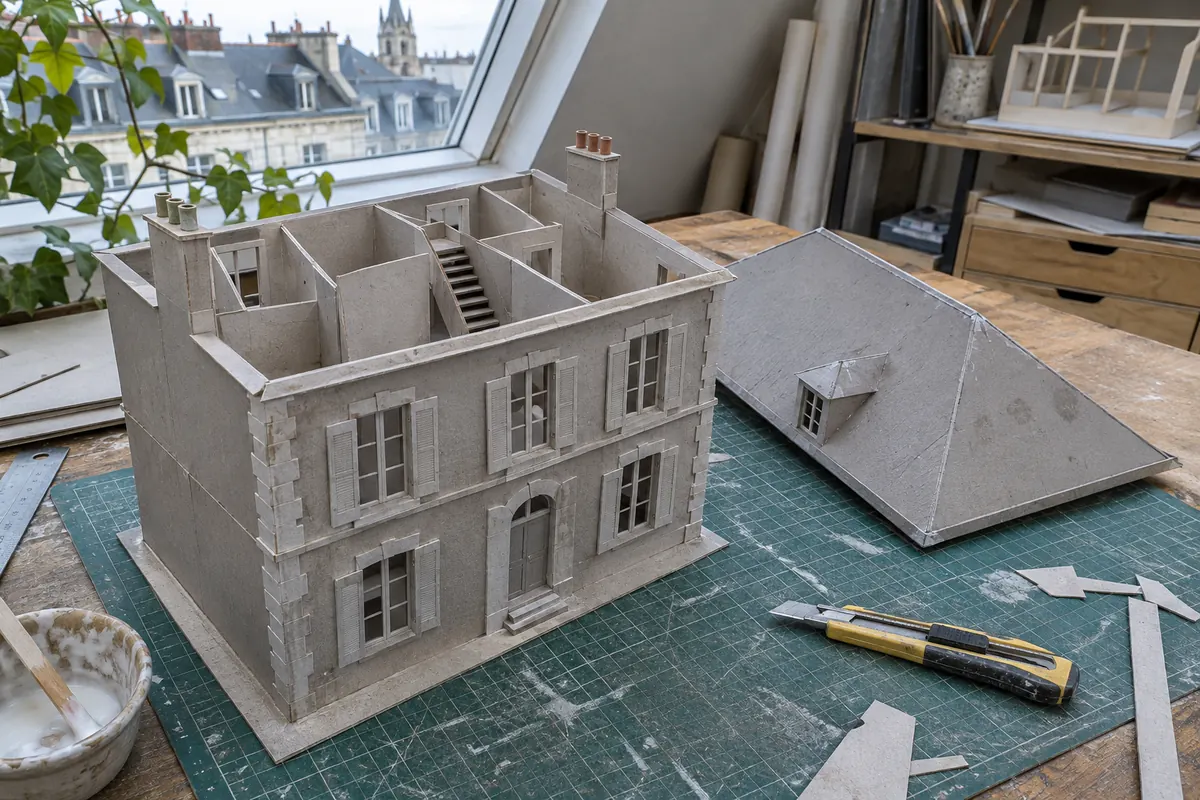
Séparer les étages
Réunissez les murs dans un groupe, le toit dans un autre, et faites de même pour chaque niveau. Il suffit alors de masquer le toit pour lire le plan intérieur et travailler l'aménagement intérieur sans démonter le modèle.
Construire une toiture en croupe pyramidale
- Tracez un rectangle aux dimensions du toit. Il doit être carré si vous voulez une vraie pyramide.
- Reliez les angles opposés par deux diagonales en X.
- Prenez Déplacer et saisissez le point vert au croisement.
- Appuyez sur la flèche haut pour verrouiller l'axe bleu, montez, puis tapez la hauteur.
Les quatre triangles suivent le sommet et forment les pans.
Groupes, composants et balises pour un modèle propre
Deux géométries brutes qui se touchent se collent. Grouper un mur, un plancher ou un meuble dès qu'il est terminé l'isole du reste.
Le composant va plus loin. C'est une géométrie réutilisable, composée d'une définition commune et d'instances, c'est-à-dire ses copies. Entrez dans une porte pour en remplacer la vitre, et toutes les copies de cette porte changent. Étirer, pivoter ou retourner une instance n'affecte qu'elle.
- Un élément utilisé plus d'une fois devient un composant avant la première copie.
- Les groupes et composants se classent avec des balises.
- Une copie qui doit différer passe par « rendre unique ».
On peut aussi remplacer toutes les instances par un autre composant, ou éclater un composant pour retrouver sa géométrie simple.
Les balises, anciens calques
Une balise masque un ensemble en un clic, aide à retrouver une partie du modèle et accélère légèrement SketchUp. Toute géométrie neuve est « non balisée ». Laissez les arêtes et faces isolées dans cet état, et balisez plutôt les groupes et composants.
Le panneau Balises permet d'en ajouter, de filtrer la liste, de colorier le modèle par balise et de purger celles qui ne servent plus. Chaque balise reçoit au départ une couleur aléatoire, modifiable. Sur un modèle complexe, un dossier de balises s'affiche ou se cache en entier.
L'outil Baliser possède ses propres touches : Alt (Cmd sur Mac) échantillonne une balise, Maj remplace tout, Ctrl (Option sur Mac) balise toutes les instances d'un composant. La visibilité obtenue sert ensuite à régler les scènes, ces vues enregistrées que l'on rappelle pour présenter le projet, par exemple avec ou sans le toit.
Erreurs fréquentes en modélisation SketchUp et corrections
Une face a disparu
Effacer une arête supprime aussi les faces qu'elle borde. Pour n'enlever que la face, faites un clic droit dessus puis Effacer. Si le mal est fait, Ctrl+Z (Cmd+Z sur Mac) la ramène ; redessiner l'arête qui fermait le contour la recrée également.
Une ligne gêne à l'écran
Masquez-la au lieu de la supprimer, avec Maj + Effacer ou clic droit > Masquer. La face reste intacte.
Le tracé n'est pas dans le bon plan
Vu sous un seul angle, un trait paraît posé sur le plan rouge/vert alors qu'il monte ou descend. Tournez souvent autour du modèle et surveillez la couleur de la ligne pendant le tracé.
Déplacer un objet déforme son voisin
Leurs géométries se sont collées. Séparez-les en groupes ou composants avant d'aller plus loin.
Le modèle se fige
Le coupable est souvent une série de composants lourds importés. Purgez les éléments inutilisés, puis masquez par balise ce dont vous n'avez pas besoin.
Bibliothèques, LayOut et choix de la version
3D Warehouse fournit des objets prêts à insérer, à choisir avec mesure en raison de leur poids. Les accroches placent et orientent l'objet au moment de la pose. Les composants dynamiques portent des attributs, et les Live Components complètent l'offre d'objets réutilisables.
La version Pro est livrée avec LayOut, qui sert à mettre en page les documents. La version web gratuite est un produit distinct de la version bureau.
| Point à vérifier | Ce qu'il faut savoir |
|---|---|
| Système | Windows 10 ou 11 pour la version bureau sur PC |
| Licence | Rattachée au compte Trimble |
| Téléchargement | Uniquement sur sketchup.com |
| Fonctions et exports | Variables selon la version et l'abonnement |
| Dossier mis en page | LayOut, fourni avec la version Pro |
Avant de souscrire, demandez à vos partenaires quels fichiers ils attendent, puis contrôlez que votre formule sait les échanger.
Questions sur SketchUp et la modélisation
SketchUp est-il gratuit ?
Une version web gratuite existe. Elle est distincte de la version bureau, et les fonctions comme les exports disponibles dépendent de la version et de l'abonnement. La version Pro comprend LayOut.
SketchUp ou AutoCAD ?
SketchUp construit des volumes par poussé-tiré et enregistre en .skp. AutoCAD est l'outil du dessin 2D en DWG. Pour explorer un espace, comparer des variantes et présenter des vues, SketchUp convient bien.
Quelle est la différence entre groupe et composant ?
Le groupe isole une géométrie du reste du modèle. Le composant se répète : ses instances partagent une définition, et modifier l'intérieur de l'une met à jour toutes les autres.
Que sont devenus les calques de SketchUp ?
Ils s'appellent désormais balises. Elles règlent la visibilité des groupes et composants, se rangent en dossiers et servent à configurer les scènes.
Comment modéliser à partir d'une photo aérienne ?
Importez la capture, passez en vue aérienne, affichez les faces en transparence et décalquez l'empreinte. Subdivisez-la, puis extrudez chaque partie à sa hauteur réelle ou estimée.
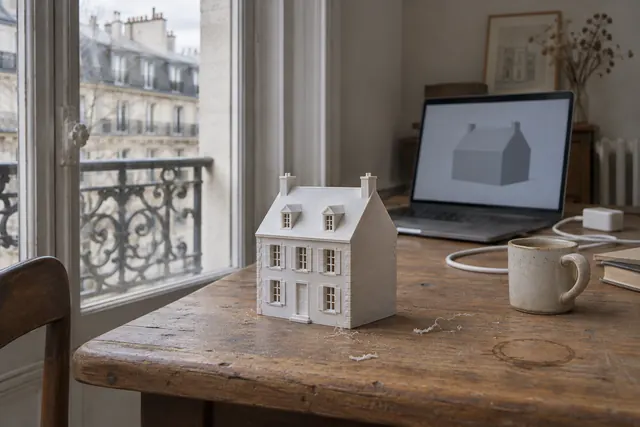 Modélisation 3D en architecture : méthode, logiciels et visualisation de maison
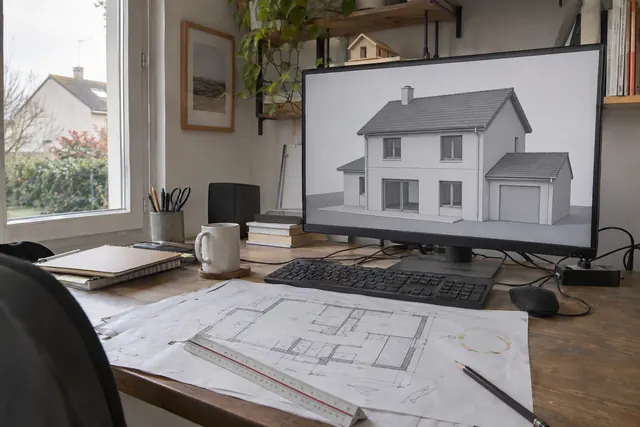 Modélisation 3D maison : logiciels, idées et passage au permis
 Aménagement intérieur : idées et conseils pour une maison moderne et pratique